
Googleアカウントの
無料で、
作るのは、
Googleアカウントを作成する
名前を入れる
最初に
使い道を 聞かれたら、 「個人で 使用」を 選びます。 「姓」と
「名」を 入れて、 「次へ」を 押します。 姓は 空けたままでも 進めます。 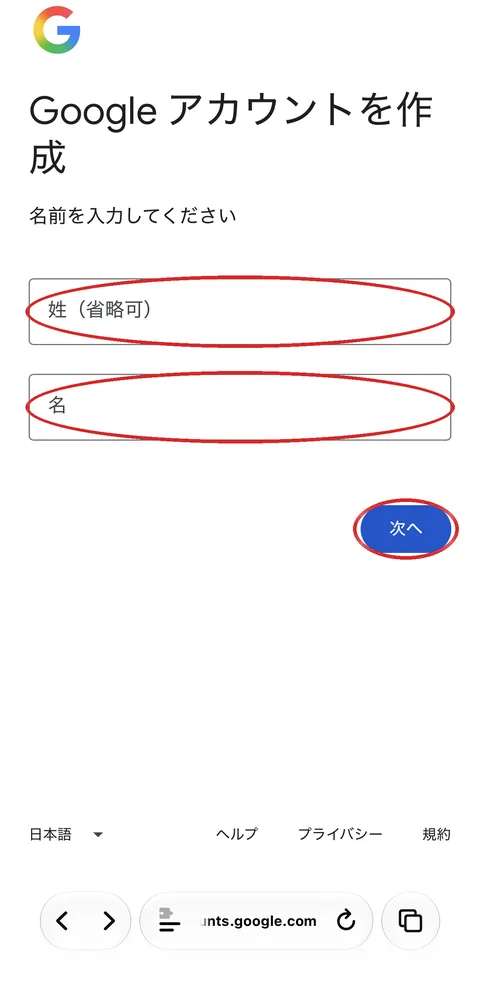
生年月日と
性別を入れる 保護者ご本人の
生年月日と 性別を 選んで、 「次へ」を 押します。 お子さまの
生年月日を 入れると、 Googleでは 子ども 用の アカウント (保護者の 管理つき)に なります。 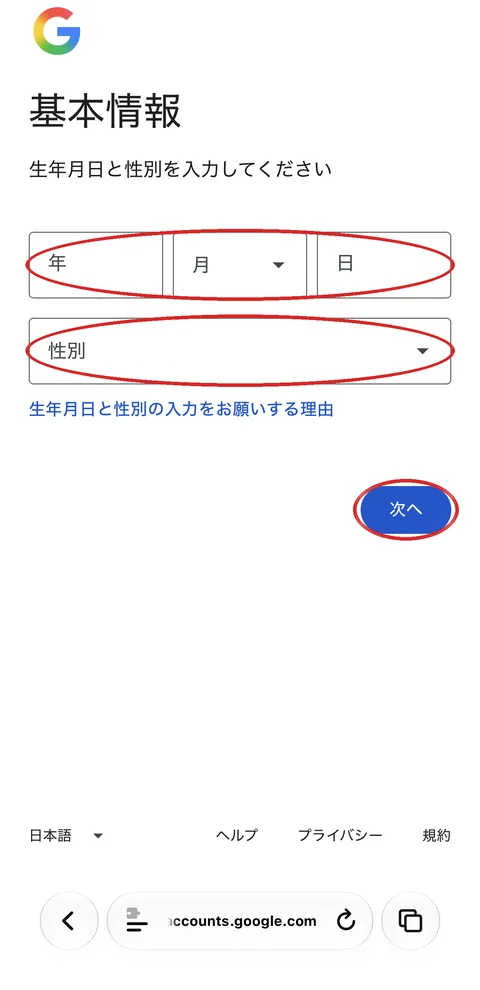
ログインに
使う メールアドレスを決める Googleが
おすすめする アドレスから 選ぶか、 「自分で Gmailアドレスを 作成」を 選んで 好きな アドレスを 決めます。 今の
メールアドレスで 作る 時は、 「既存の メールアドレスを 使用する」を 押します。 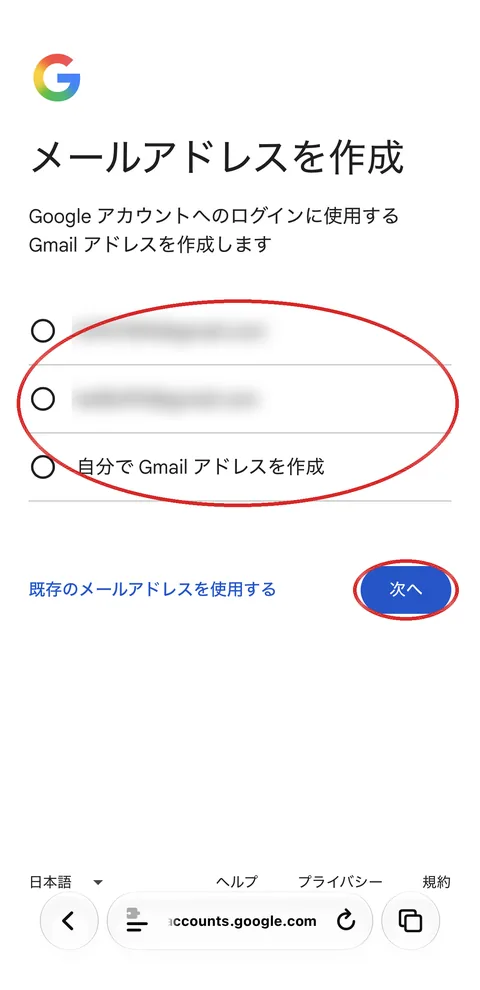
パスワードを決める
英字・
数字・ 記号を 組み合わせた パスワードを 2回入れて、 「次へ」を 押します。 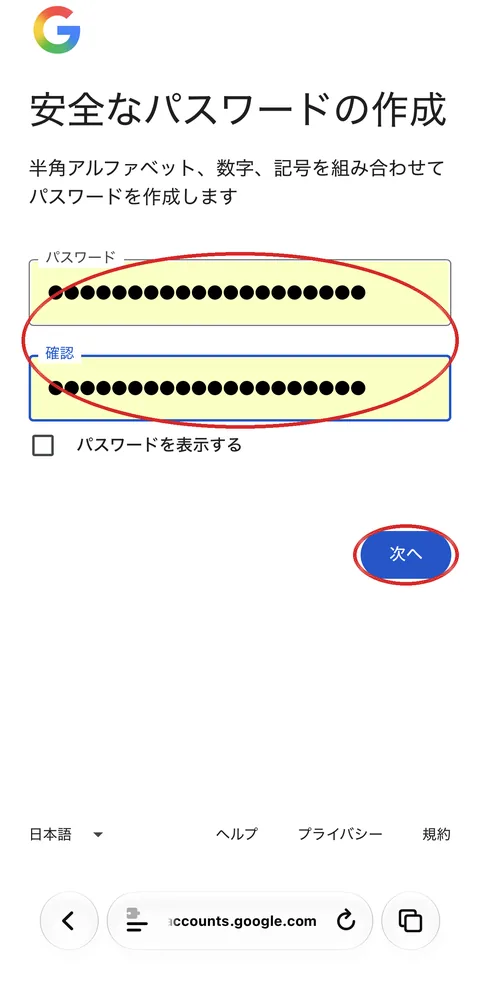
電話番号を
確認する この
画面は 出る 人と 出ない 人が います。 出なければ次へ 進んでください。 「Send SMS」と
書かれた 画面が 出たら、 その ボタンを 押して 送信します。 SMSの 料金が かかる ことがあります。 QRコードや
電話番号の 欄が 出たら、 画面の 案内に 沿って 進めます。 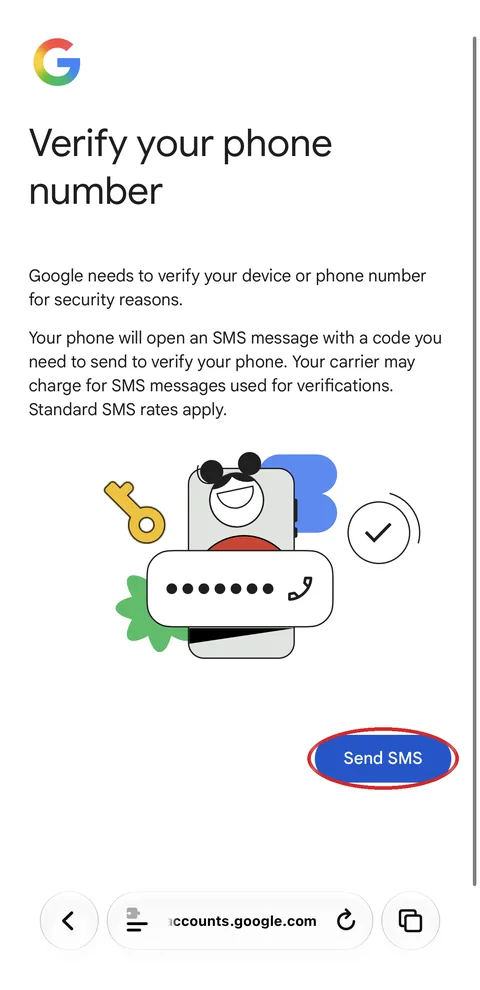
残りの
画面に 沿って進む 再設定用の
メールなどは 「スキップ」で 進めます。 最後に 「同意する」を 押すと 完成です。 まな
つみに 戻って ログインする 学習に
使う 端末で まな つみを 開き、 「Googleで ログイン」を 押して、 今 作った アカウントを 選んでください。 今
作った アカウントが 出て こない 時は、 「別の アカウントを 使用」を 押して、 メールアドレスと パスワードを 入れてください。 Googleアカウントを
作っても、 まな つみに 自動で ログインは されません。
ここで困った
- Instagramなどの
アプリの 中で 開いている 時は、 Safariや Chromeで 開き直してください。 - 電話番号の
確認で 止まった 時は、 少し 時間を おいて、 もう 一度 試してください。 - 別の
Googleアカウントで ログインしてしまった 時は、 ログインの 画面で 選び直してください。 - 画面が
この 説明と 少し 違うことがあります。 画面の 案内を 優先してください。
それでも進めない時は、support@manatsumi.com へご連絡ください。
画面は